
Kiến Thức Ô Tô
Cài đặt và sử dụng Google Hub cho xe ô tô: Hướng dẫn chi tiết từ A-Z

Th1
Google Hub, hay chính là hệ thống giải trí thông minh Google Built-in, đang dần trở thành một tiêu chuẩn mới trên các dòng xe ô tô hiện đại. Không chỉ đơn thuần là một hệ thống định vị, Google Hub tích hợp sâu vào hệ thống xe, cho phép người dùng truy cập vào hàng loạt ứng dụng quen thuộc như Google Maps, Google Assistant, và Spotify ngay trên màn hình trung tâm mà không cần kết nối với điện thoại. Đối với những chủ xe sở hữu các dòng xe hỗ trợ công nghệ này, việc tìm hiểu cách cài đặt và sử dụng hiệu quả là chìa khóa để nâng tầm trải nghiệm lái xe.
Việc sử dụng Google Hub trên xe ô tô mang lại sự tiện lợi vượt trội so với các hệ thống truyền thống. Thay vì phải thao tác trên điện thoại di động gây mất tập trung, mọi thông tin dẫn đường, giải trí và liên lạc đều được hiển thị trực quan ngay trước mắt. Tuy nhiên, để tận dụng tối đa sức mạnh của hệ thống này, người dùng cần phải thực hiện các bước cài đặt ban đầu cũng như nắm vững các thủ thuật sử dụng. Bài viết này sẽ cung cấp một hướng dẫn toàn diện, giúp bạn làm chủ mọi tính năng của Google Hub trên xe ô tô.
Có thể bạn quan tâm: Đánh Giá Chi Tiết Các Loại Ghế Giảm Xóc Xe Ô Tô Phổ Biến Hiện Nay
Tóm tắt quy trình thực hiện
Để bắt đầu sử dụng Google Hub trên xe ô tô, bạn cần thực hiện các bước cơ bản sau:
- Kiểm tra khả năng tương thích: Đảm bảo xe của bạn được hỗ trợ Google Built-in (ví dụ: Volvo, GM, Ford, Rivian, vv.).
- Thiết lập kết nối mạng: Bật Wi-Fi trên xe và kết nối với mạng internet hoặc sử dụng dữ liệu di động từ xe.
- Đăng nhập tài khoản Google: Truy cập vào cài đặt hệ thống và đăng nhập bằng tài khoản Google cá nhân của bạn.
- Cài đặt ứng dụng: Tìm và tải xuống các ứng dụng cần thiết như Google Maps, YouTube Music, hoặc Spotify từ cửa hàng ứng dụng trên xe.
- Sử dụng tính năng: Khởi chạy ứng dụng, sử dụng lệnh thoại với Google Assistant, và tận hưởng các tính năng giải trí.
Tìm hiểu về Google Built-in (Google Hub)
Google Built-in là hệ điều hành dựa trên Android Automotive OS, được Google thiết kế riêng cho ngành công nghiệp ô tô. Không giống như Android Auto hay Apple CarPlay yêu cầu điện thoại phải kết nối với xe, Google Built-in chạy độc lập trực tiếp trên phần cứng của xe. Điều này có nghĩa là hệ thống có quyền truy cập sâu hơn vào các cảm biến và hệ thống của xe, cho phép tích hợp các tính năng phức tạp hơn.
Khi nhắc đến “Google Hub”, chúng ta thường hình dung về một trung tâm điều khiển tập trung. Tại đây, người dùng có thể tùy chỉnh giao diện, quản lý các ứng dụng, và kết nối với hệ sinh thái Google. Điểm mạnh lớn nhất của hệ thống này là khả năng cập nhật phần mềm tự động (Over-the-Air – OTA), giúp xe luôn có được những tính năng mới nhất mà không cần phải mang ra đại lý. Việc sử dụng Google Hub cho xe ô tô không chỉ là về giải trí mà còn là về sự an toàn và tiện lợi khi lái xe.
Điều kiện tiên quyết để sử dụng Google Hub
Trước khi đi vào chi tiết cách cài đặt, bạn cần đáp ứng một số điều kiện cơ bản. Đầu tiên và quan trọng nhất là xe của bạn phải được nhà sản xuất trang bị hệ thống giải trí hỗ trợ Google Built-in. Các hãng xe như Volvo, Polestar, GMC Hummer EV, Chevrolet, và Ford (một số dòng) hiện đang tích hợp hệ thống này.
Ngoài ra, bạn cần đảm bảo xe của bạn đã được kích hoạt kết nối dữ liệu di động (thường đi kèm với gói dữ liệu của nhà sản xuất hoặc thông qua eSIM). Google Hub yêu cầu kết nối internet ổn định để tải ứng dụng, cập nhật bản đồ và sử dụng các dịch vụ dựa trên đám mây. Cuối cùng, bạn cần có một tài khoản Google (Gmail) để đăng nhập vào hệ thống. Nếu bạn đã sử dụng các dịch vụ của Google như Gmail, Calendar, hoặc Google Maps trên điện thoại, việc đồng bộ dữ liệu sẽ trở nên dễ dàng hơn.
Hướng dẫn cài đặt và thiết lập ban đầu
Có thể bạn quan tâm: Hướng Dẫn Chi Tiết Quy Trình Sang Tên Xe Ô Tô Và Các Giấy Tờ Cần Thiết
Quá trình cài đặt Google Hub trên xe ô tô khá đơn giản và trực quan. Dưới đây là các bước chi tiết để bạn thực hiện:
Bước 1: Kết nối mạng Internet
Hầu hết các xe ô tô có hỗ trợ Google Built-in đều đi kèm modem 4G LTE hoặc 5G tích hợp. Bạn cần bật tính năng này trong cài đặt của xe (thường nằm trong mục “Kết nối” hoặc “Network”).
- Vào menu Cài đặt (Settings) trên màn hình trung tâm.
- Chọn mục “Wi-Fi” hoặc “Mạng di động”.
- Tìm mạng Wi-Fi của xe (nếu xe phát Wi-Fi) hoặc đảm bảo dữ liệu di động đang hoạt động.
- Lưu ý: Việc sử dụng dữ liệu di động có thể tốn phí theo gói cước của nhà sản xuất, hãy kiểm tra kỹ trước khi kích hoạt.
Bước 2: Đăng nhập tài khoản Google
Sau khi đã có kết nối internet, bạn tiến hành đăng nhập.
- Trên giao diện chính của xe, tìm và chọn biểu tượng Google hoặc mục Cài đặt > Tài khoản.
- Chọn “Thêm tài khoản” hoặc “Đăng nhập”.
- Màn hình sẽ hiển thị mã QR hoặc yêu cầu bạn nhập thông tin đăng nhập.
- Sử dụng điện thoại của bạn để quét mã QR (nếu có) hoặc đăng nhập trực tiếp bằng cách nhập email và mật khẩu.
- Hệ thống sẽ yêu cầu cấp quyền truy cập vào danh bạ, lịch, và vị trí. Bạn nên cấp đầy đủ quyền để tận dụng tối đa tính năng cá nhân hóa.
Bước 3: Cài đặt ứng dụng từ Google Play Store
Một khi đã đăng nhập, bạn có thể truy cập vào cửa hàng ứng dụng ngay trên xe.
- Mở ứng dụng Play Store trên màn hình xe.
- Tìm kiếm các ứng dụng bạn cần, ví dụ:
- Google Maps: Để dẫn đường và tra cứu thông tin giao thông.
- YouTube Music / Spotify: Để nghe nhạc.
- Google Assistant: Để điều khiển bằng giọng nói (thường được cài đặt sẵn).
- Nhấn “Cài đặt” để tải và cài đặt ứng dụng. Các ứng dụng này sẽ xuất hiện trên giao diện chính của xe sau khi cài đặt xong.
Cách sử dụng các tính năng chính của Google Hub
Một khi hệ thống đã được cài đặt, bạn có thể khám phá các tính năng mạnh mẽ sau:
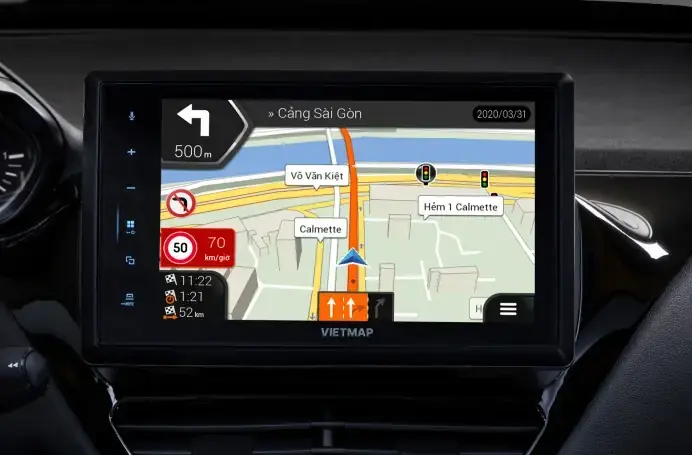
Sử dụng Google Maps để dẫn đường
Google Maps trên Google Hub mang lại trải nghiệm bản đồ cực kỳ chi tiết và cập nhật theo thời gian thực.
- Chỉ đường bằng giọng nói: Bạn có thể nói “Hey Google, chỉ đường đến [địa điểm]” để khởi chạy bản đồ ngay lập tức.
- Tìm kiếm địa điểm: Tìm kiếm nhà hàng, trạm xăng, hoặc điểm du lịch bằng cách nhập tên vào thanh tìm kiếm hoặc ra lệnh giọng nói.
- Giao thông thời gian thực: Hệ thống sẽ hiển thị tình trạng giao thông, các sự cố trên đường, và đề xuất tuyến đường tối ưu nhất dựa trên dữ liệu đám mây.
- Điểm đến đa chặng: Bạn có thể lên kế hoạch cho các chuyến đi dài với nhiều điểm dừng chân.
Trải nghiệm giải trí với YouTube Music và Spotify
Google Hub biến xe ô tô thành một phòng hòa nhạc di động.
- Phát nhạc: Mở ứng dụng YouTube Music hoặc Spotify, đăng nhập tài khoản của bạn (Premium sẽ cho trải nghiệm tốt hơn). Bạn có thể truy cập vào thư viện nhạc cá nhân, danh sách phát, và khám phá nhạc mới.
- Lệnh thoại: Nói “Hey Google, phát nhạc buồn” hoặc “Phát danh sách phát yêu thích trên Spotify” để điều khiển mà không cần chạm vào màn hình.
- Podcast và audiobook: Ngoài nhạc, bạn còn có thể nghe các podcast hoặc sách nói yêu thích trực tiếp từ các ứng dụng hỗ trợ.
Điều khiển bằng Google Assistant
Google Assistant là trợ lý ảo thông minh giúp bạn tương tác với xe mà không làm mất tập trung khi lái xe.
Có thể bạn quan tâm: Ghi Âm Trên Xe Ô Tô: Các Phương Pháp, Thiết Bị Và Lưu Ý Pháp Lý Quan Trọng
- Câu lệnh thức: Luôn bắt đầu bằng “Hey Google” hoặc “Ok Google”.
- Điều khiển hệ thống: Bạn có thể nói “Hey Google, điều chỉnh nhiệt độ lên 22 độ” hoặc “Mở cửa sổ” (tùy thuộc vào khả năng tích hợp của xe).
- Liên lạc: Gọi điện cho người thân bằng cách nói “Gọi cho [tên liên hệ]” hoặc gửi tin nhắn thoại.
- Thông tin cá nhân: Hỏi “Lịch trình hôm nay của tôi” để nghe các sự kiện từ Google Calendar, hoặc “Điểm đến tiếp theo” khi đang dẫn đường.
Mẹo sử dụng và tối ưu hóa Google Hub
Để nâng cao trải nghiệm sử dụng Google Hub cho xe ô tô, bạn có thể áp dụng một số mẹo sau:
Cá nhân hóa giao diện
Google Hub cho phép bạn sắp xếp lại các ứng dụng trên màn hình chính theo sở thích cá nhân. Giữ và kéo các biểu tượng ứng dụng để sắp xếp lại vị trí, giúp truy cập nhanh vào những tính năng bạn sử dụng thường xuyên nhất. Bạn cũng có thể thay đổi hình nền hoặc chủ đề (sáng/tối) để phù hợp với điều kiện ánh sáng.
Đồng bộ hóa với điện thoại
Mặc dù Google Hub hoạt động độc lập, nhưng việc đồng bộ dữ liệu với điện thoại thông minh của bạn là rất quan trọng.
- Địa điểm đã lưu: Các địa chỉ nhà, nơi làm việc đã lưu trên Google Maps điện thoại sẽ tự động đồng bộ lên xe.
- Lịch sử tìm kiếm: Lịch sử tìm kiếm và chỉ đường trên xe cũng có thể được đồng bộ ngược lại, giúp bạn dễ dàng tra cứu trên điện thoại khi cần.
- Danh bạ: Danh bạ trên điện thoại sẽ xuất hiện trên xe sau khi bạn đăng nhập cùng một tài khoản Google, giúp việc gọi điện trở nên dễ dàng hơn.
Cập nhật phần mềm định kỳ
Google và các nhà sản xuất xe thường xuyên phát hành các bản cập nhật phần mềm để sửa lỗi và bổ sung tính năng. Hãy đảm bảo rằng xe của bạn luôn được kết nối internet để nhận các bản cập nhật OTA. Bạn có thể kiểm tra các bản cập nhật mới trong mục “Cài đặt > Hệ thống > Cập nhật phần mềm”.
Sử dụng dữ liệu offline
Mặc dù Google Maps yêu cầu kết nối internet để tải bản đồ và giao thông, bạn có thể tải bản đồ khu vực cụ thể để sử dụng khi không có kết nối mạng (ví dụ: đi vào vùng sâu, vùng xa). Trong ứng dụng Google Maps, chọn “Cài đặt bản đồ ngoại tuyến”, chọn khu vực bạn muốn lưu và tải xuống. Điều này giúp đảm bảo bạn luôn có bản đồ dẫn đường ngay cả khi mất sóng.

Có thể bạn quan tâm: Ghế B2 Trên Xe Ô Tô Là Gì? Vị Trí Và Những Điều Cần Biết
Khắc phục sự cố thường gặp
Trong quá trình sử dụng, bạn có thể gặp một số vấn đề nhỏ. Dưới đây là cách khắc phục:
- Không kết nối được mạng: Kiểm tra lại gói dữ liệu di động của xe hoặc kết nối Wi-Fi. Nếu xe không phát Wi-Fi, hãy thử khởi động lại modem trên xe.
- Ứng dụng bị treo hoặc lỗi: Thực hiện khởi động lại hệ thống giải trí trên xe (thường bằng cách giữ nút nguồn hoặc nút home trong vài giây). Nếu vấn đề vẫn tiếp diễn, thử gỡ cài đặt và cài đặt lại ứng dụng.
- Lệnh thoại không nhận diện: Kiểm tra micro trên xe có bị chặn hoặc bụi bẩn không. Đảm bảo bạn đang nói rõ ràng và có kết nối internet ổn định.
- Google Assistant không hoạt động: Đảm bảo bạn đã đăng nhập tài khoản Google và cấp quyền truy cập microphone cho trợ lý ảo trong cài đặt hệ thống.
Các ứng dụng bổ sung hữu ích
Ngoài các ứng dụng cốt lõi, Google Play Store trên xe còn cung cấp nhiều ứng dụng khác hữu ích cho tài xế:
- Waze: Nếu bạn muốn có cộng đồng người dùng chia sẻ thông tin giao thông, cảnh báo tốc độ, và bẫy cảnh sát.
- ChargePoint / PlugShare: Dành cho chủ xe điện, giúp tìm trạm sạc và kiểm tra tình trạng sạc.
- Audible: Để nghe sách nói trong các chuyến đi dài.
- Tidal / Amazon Music: Các lựa chọn thay thế cho YouTube Music nếu bạn là người nghe nhạc audiophile.
Tương lai của Google Hub trong ngành ô tô
Công nghệ Google Built-in đang phát triển mạnh mẽ. Trong tương lai gần, chúng ta có thể kỳ vọng sự tích hợp sâu hơn giữa Google Hub và các hệ thống an toàn của xe. Ví dụ, Google Maps có thể nhận dữ liệu từ camera trước của xe để hiển thị biển báo giao thông hoặc cảnh báo va chạm trực tiếp trên bản đồ.
Hơn nữa, Google đang nghiên cứu tính năng “Personal Car Assistant”, cho phép người dùng điều khiển các tính năng của xe thông qua loa thông minh Google Nest tại nhà, hoặc đặt lịch trình lái xe tự động. Việc sử dụng Google Hub cho xe ô tô sẽ không chỉ dừng lại ở giải trí mà còn trở thành trung tâm quản lý toàn bộ năng lượng, định vị và an toàn của phương tiện.
Kết luận
Google Hub là một bước tiến lớn trong công nghệ xe hơi, mang đến sự tiện lợi, an toàn và giải trí không giới hạn cho người dùng. Việc cài đặt và sử dụng hệ thống này không quá phức tạp, chỉ cần bạn đáp ứng các điều kiện cơ bản về phần cứng và kết nối mạng. Bằng cách làm theo hướng dẫn chi tiết trong bài viết này, bạn có thể dễ dàng thiết lập hệ thống, khám phá các tính năng dẫn đường, giải trí và điều khiển bằng giọng nói.
Từ việc sử dụng Google Maps để tránh kẹt xe cho đến việc thư giãn với YouTube Music trong hành trình dài, Google Hub thực sự là một trợ thủ đắc lực cho mọi tài xế hiện đại. Đừng quên thường xuyên cập nhật phần mềm và khám phá các ứng dụng mới trên cửa hàng Play Store để tối ưu hóa trải nghiệm lái xe của bạn. Nếu bạn đang sở hữu một chiếc xe hỗ trợ công nghệ này, hãy bắt đầu sử dụng Google Hub cho xe ô tô ngay hôm nay để cảm nhận sự khác biệt.
