
Kiến Thức Ô Tô
Cách biến Surface thành màn hình xe ô tô: Giải pháp màn hình Android Auto và Apple CarPlay

Th1
Việc sử dụng tablet hay laptop trong khi lái xe có thể gây nguy hiểm và vi phạm giao thông. Tuy nhiên, nhu cầu sử dụng các tính năng như chỉ đường, nghe nhạc, hay xem video giải trí trên xe hơi ngày càng cao. Nhiều người đã tìm đến giải pháp “hack” các thiết bị di động để tích hợp vào hệ thống thông tin giải trí của xe. Một trong những phương pháp phổ biến nhất hiện nay là biến Microsoft Surface thành một hệ thống màn hình xe ô tô thông minh. Bài viết này sẽ phân tích chi tiết các cách chế surface thành màn hình xe ô tô, từ các ứng dụng phần mềm đến các giải pháp phần cứng, đồng thời cung cấp những lưu ý quan trọng về an toàn và tính hợp pháp.
Có thể bạn quan tâm: Cách Chỉnh Đèn Xe Ô Tô Vios 2014 Chuẩn Xác Và An Toàn
Tóm tắt quy trình thực hiện
- Chuẩn bị phần cứng: Xác định dòng xe, chuẩn kết nối (Bluetooth, Wi-Fi, hoặc cáp HDMI) và thiết bị Surface tương thích.
- Lựa chọn giải pháp phần mềm: Cài đặt ứng dụng kết nối xe hơi như DashCommand, Torque Pro, hoặc sử dụng ứng dụng trình chiếu màn hình.
- Thiết lập kết nối: Bật chế độ Chế độ máy bay trên Surface, kết nối Wi-Fi hoặc Bluetooth với head unit của xe.
- Cấu hình giao diện: Tùy chỉnh giao diện người dùng (UI) để hiển thị thông tin cần thiết như tốc độ, vòng tua máy, bản đồ.
- Lắp đặt vị trí: Tìm vị trí lắp đặt Surface sao cho dễ quan sát nhưng không che khuất tầm nhìn hoặc cản trở thao tác lái.
Phần mềm và ứng dụng cần thiết
Để biến Microsoft Surface thành một trung tâm thông tin giải trí cho xe ô tô, bạn cần cài đặt các ứng dụng hỗ trợ kết nối và hiển thị dữ liệu. Dưới đây là những ứng dụng phổ biến nhất:
1. Ứng dụng Torque Pro (Android)
Nếu Surface của bạn chạy hệ điều hành Windows 10/11 có hỗ trợ chạy file APK Android (thông qua trình giả lập hoặc cài đặt trực tiếp nếu có), Torque Pro là lựa chọn hàng đầu. Ứng dụng này kết nối với ECU (bộ điều khiển động cơ) qua Bluetooth OBD-II, cho phép hiển thị:
- Mã lỗi động cơ (DTC): Giúp bạn đọc và xóa mã lỗi ngay trên xe.
- Thông số kỹ thuật: Tốc độ, vòng tua máy (RPM), nhiệt độ nước làm mát, mức tiêu thụ nhiên liệu theo thời gian thực.
- Đồ thị trực quan: Theo dõi sự thay đổi các thông số động cơ.
2. Ứng dụng DashCommand (Đa nền tảng)
DashCommand là một ứng dụng cao cấp hơn, cung cấp giao diện đồ họa đẹp mắt mô phỏng lại cụm đồng hồ trên xe. Nó phù hợp với những người muốn có một giao diện người dùng (UI) chuyên nghiệp hơn. Ứng dụng này hiển thị:
- Đồng hồ tốc độ và vòng tua kỹ thuật số.
- Chỉ số nhiên liệu và nhiệt độ.
- Bản đồ GPS tích hợp.
3. Ứng dụng MirrorLink hoặc Headunit Reloaded
Nếu mục tiêu của bạn là chiếu màn hình Surface lên hệ thống giải trí của xe (thay vì dùng Surface như một thiết bị độc lập), bạn có thể sử dụng các ứng dụng mô phỏng giao thức MirrorLink hoặc Android Auto. Headunit Reloaded là một ứng dụng cho phép Surface của bạn đóng vai trò là Headunit (máy chính xe hơi), sau đó xuất tín hiệu ra màn hình DVD của xe thông qua cáp hoặc kết nối không dây (nếu xe hỗ trợ).
Có thể bạn quan tâm: Cách Chỉnh Nhạc Trên Xe Ô Tô Gta San Andreas Một Cách Chi Tiết
4. Ứng dụng nghe nhạc và chỉ đường
Bên cạnh các ứng dụng chuyên dụng về xe cộ, bạn cần cài đặt các ứng dụng đa phương tiện và bản đồ để tận dụng tối đa màn hình lớn của Surface:
- Chỉ đường: Google Maps, Waze (phiên bản Windows hoặc chạy nền).
- Nghe nhạc: Spotify, Zing MP3, hoặc các ứng dụng nghe nhạc offline.
Các phương pháp kết nối phần cứng
Để Surface giao tiếp với xe ô tô, bạn cần một số thiết bị phần cứng trung gian. Dưới đây là 3 phương pháp chính:
Phương pháp 1: Sử dụng bộ thu phát Bluetooth OBD-II
Đây là phương pháp phổ biến nhất và dễ thực hiện nhất để đọc dữ liệu từ xe.
- Thiết bị cần thiết: Một bộ chẩn đoán OBD-II Bluetooth (giá thành khá rẻ, khoảng 200.000 – 500.000 VNĐ).
- Cách thực hiện: Cắm bộ OBD-II vào cổng chẩn đoán của xe (thường nằm dưới vô lăng hoặc gần hộp đựng găng tay). Sau đó, trên Surface, bạn bật Bluetooth và ghép nối với thiết bị OBD-II.
- Ưu điểm: Đọc được dữ liệu sâu từ động cơ, không cần can thiệp vào hệ thống điện của xe.
- Nhược điểm: Chỉ hiển thị dữ liệu, không thể điều khiển các tính năng giải trí của xe.
Phương pháp 2: Kết nối Wi-Fi hoặc Hotspot
Nếu xe của bạn có hệ thống thông tin giải trí hỗ trợ kết nối Wi-Fi hoặc bạn muốn sử dụng Surface để làm nguồn phát (hotspot).
- Thiết bị cần thiết: Surface có modem 4G/5G hoặc kết nối Wi-Fi.
- Cách thực hiện: Tạo hotspot từ Surface và kết nối thiết bị di động khác vào đó, hoặc kết nối Surface vào Wi-Fi hotspot của xe (nếu có).
- Ưu điểm: Dễ dàng truy cập internet để cập nhật bản đồ, nghe nhạc trực tuyến.
- Nhược điểm: Tiêu tốn nhiều pin của Surface và có thể gây lag nếu tín hiệu kém.
Phương pháp 3: Kết nối HDMI (Dùng cho màn hình DVD Android)
Nếu xe của bạn đã lắp đặt màn hình DVD Android hoặc Headunit có cổng HDMI, bạn có thể biến Surface thành một máy tính giải trí thực thụ.
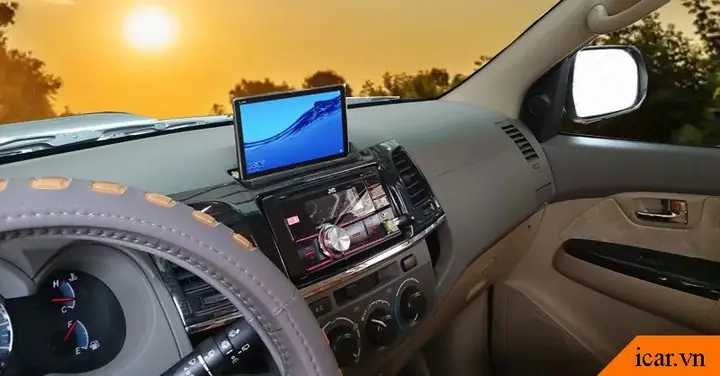
Có thể bạn quan tâm: Cách Chỉnh Thắng Tay Xe Ô Tô Chuẩn Xác, An Toàn Và Bền Bỉ
- Thiết bị cần thiết: Cáp Micro HDMI to HDMI hoặc HDMI to HDMI (tùy dòng Surface), cáp chuyển đổi nếu cần.
- Cách thực hiện: Cắm một đầu cáp vào Surface, đầu còn lại vào cổng HDMI của màn hình DVD.
- Ưu điểm: Hiển thị toàn bộ nội dung từ Surface lên màn hình lớn của xe, chất lượng hình ảnh sắc nét.
- Nhược điểm: Vướng víu cáp, hạn chế di chuyển. Một số xe cũ không có cổng HDMI.
Quy trình cài đặt chi tiết (Hướng dẫn từng bước)
Để thực hiện cách chế surface thành màn hình xe ô tô một cách bài bản, bạn có thể tham khảo quy trình sau:
Bước 1: Chuẩn bị
- Xác định dòng xe và hệ thống giải trí hiện có.
- Đảm bảo Surface có hệ điều hành Windows 10/11 trở lên, pin sạc đầy (hoặc có nguồn sạc dự phòng 12V).
- Mua thiết bị OBD-II Bluetooth hoặc cáp kết nối phù hợp.
Bước 2: Cài đặt ứng dụng
- Truy cập Microsoft Store trên Surface để tải các ứng dụng cần thiết như OBD Fusion, DashCommand, hoặc các trình giả lập Android như BlueStacks để chạy ứng dụng Android (nếu cần).
- Đối với Torque Pro, bạn cần tải file APK từ các nguồn uy tín và cài đặt thông qua trình giả lập hoặc cài đặt trực tiếp (nếu Surface hỗ trợ).
Bước 3: Kết nối và cấu hình
- Cắm thiết bị OBD-II: Cắm vào cổng OBD của xe. Chờ đèn báo sáng.
- Kết nối Bluetooth: Vào cài đặt Bluetooth trên Surface, tìm thiết bị (thường bắt đầu bằng tên “OBD” hoặc mã số nào đó) và ghép nối. Mã PIN mặc định thường là 1234 hoặc 0000.
- Mở ứng dụng: Khởi động ứng dụng OBD (ví dụ: Torque Pro). Vào phần cài đặt để chọn kết nối Bluetooth vừa ghép nối.
- Thiết lập PID (Parameter ID): Chọn các thông số bạn muốn hiển thị (ví dụ: Tốc độ, RPM, Nhiệt độ nước làm mát).
Bước 4: Lắp đặt vị trí
- Sử dụng giá đỡ điện thoại hoặc tablet chuyên dụng cho xe ô tô (car mount).
- Lưu ý an toàn: Đặt Surface ở vị trí dễ nhìn nhưng không che khuất kính chiếu hậu hoặc cản trở thao tác chân ga, chân phanh. Tránh đặt ở vị trí tap-lô (vì ánh nắng chiếu trực tiếp làm nóng máy và giảm tuổi thọ pin).
Bước 5: Kiểm tra và tối ưu
- Chạy thử xe và quan sát các thông số hiển thị trên Surface.
- Điều chỉnh độ sáng màn hình để phù hợp với cả ngày và đêm (tránh chói mắt khi lái xe ban đêm).
- Kiểm tra độ ổn định của kết nối Bluetooth. Nếu bị ngắt kết nối thường xuyên, hãy thử lại hoặc đổi thiết bị OBD-II.
Lưu ý về an toàn và tính hợp pháp
Việc sử dụng Surface trong khi lái xe có những rủi ro nhất định. Dưới đây là những điều bạn cần cân nhắc kỹ lưỡng:
1. An toàn giao thông
- Tầm nhìn: Surface có màn hình lớn (thường từ 10 inch trở lên), nếu đặt sai vị trí có thể che khuất một phần tầm nhìn phía trước, gây nguy hiểm.
- Sự phân tâm: Việc đọc nhiều thông tin kỹ thuật (như RPM, nhiệt độ…) trên Surface có thể khiến tài xế mất tập trung vào đường đi. Chỉ nên hiển thị các thông số cần thiết nhất (tốc độ, chỉ đường).
- Cấp nguồn: Không nên cắm sạc trực tiếp vào nguồn 12V của xe liên tục vì có thể gây quá tải cầu chì hoặc làm nóng ổ cắm, đặc biệt trên các dòng xe cũ.
2. Tính hợp pháp (Tại Việt Nam)
Theo quy định của Luật Giao thông đường bộ và các văn bản hướng dẫn:
- Cấm sử dụng thiết bị gây mất tập trung: Điều 5 Thông tư 91/2015/TT-BGTVT quy định: “Người điều khiển xe ô tô và các loại xe tương tự xe ô tô không được sử dụng điện thoại di động, thiết bị âm thanh, trừ các thiết bị trả lời tự động hoặc các thiết bị âm thanh, tin nhắn văn bản khi xe đang chạy”.
- Rủi ro bị CSGT xử phạt: Nếu bạn sử dụng Surface để xem phim, lướt web khi xe đang chạy, bạn có thể bị phạt tiền từ 600.000 đến 800.000 VNĐ (theo Nghị định 100/2019/NĐ-CP) và bị tước GPLX từ 1-3 tháng.
- Phép thử: Surface chỉ nên dùng để hiển thị thông tin cần thiết (bản đồ, camera lùi, thông số xe) hoặc để nghe nhạc. Tuyệt đối không sử dụng để xem video giải trí khi xe đang lưu thông.
3. Bảo hành và hư hại thiết bị
- Độ rung lắc: Xe ô tô có độ rung nhất định. Việc để Surface trên tap-lô hoặc giá đỡ liên tục có thể gây hư hại ổ cứng HDD (nếu dùng Surface cũ) hoặc làm lỏng các linh kiện bên trong.
- Nhiệt độ: Nhiệt độ cabin xe có thể lên tới 60-70°C vào mùa hè. Điều này cực kỳ có hại cho pin Lithium-ion và màn hình của Surface. Luôn tắt máy và mang theo khi đỗ xe dưới trời nắng.
So sánh Surface với các giải pháp khác
Để đánh giá khách quan hiệu quả của việc dùng Surface, chúng ta hãy so sánh nó với các giải pháp khác như Headunit Android và điện thoại thông minh:

Có thể bạn quan tâm: Cách Chỉnh Đèn Xe Ô Tô Camry Chuẩn Xác, An Toàn Và Đúng Kỹ Thuật
| Tiêu chí | Microsoft Surface | Headunit Android | Điện thoại thông minh |
|---|---|---|---|
| Hiệu năng | Cao (chip Core i5/i7, RAM 8GB+) | Trung bình (Chip ARM, RAM 2-4GB) | Cao (Tùy dòng máy) |
| Màn hình | Rất lớn (10-13 inch), sắc nét | Vừa phải (7-10 inch), tùy chỉnh | Nhỏ (5-6 inch) |
| Tính đa năng | Có thể lướt web, xem phim, làm việc | Chỉ tập trung giải trí và lái xe | Giới hạn do màn hình nhỏ |
| Khả năng kết nối OBD | Rất tốt (Bluetooth/Wi-Fi) | Tốt (Bluetooth/USB) | Tốt (Bluetooth) |
| Chi phí | Cao (phải mua thiết bị nếu chưa có) | Trung bình (5-10 triệu) | Thấp (đã có sẵn) |
| An ninh | Dễ lấy cắp nếu để lại trên xe | Bị khóa vào xe | Dễ lấy cắp |
| Lắp đặt | Phải dùng giá đỡ, vướng víu | Lắp âm, gọn gàng | Dễ rơi rớt |
Đánh giá: Surface phù hợp nếu bạn muốn một màn hình lớn, giao diện PC để tùy chỉnh sâu (ví dụ: chạy phần mềm chẩn đoán chuyên sâu). Tuy nhiên, về tính thẩm mỹ và sự tiện lợi khi lái xe, Headunit Android chuyên dụng vẫn là lựa chọn tối ưu hơn.
Các vấn đề thường gặp và cách khắc phục
Khi thực hiện cách chế surface thành màn hình xe ô tô, bạn có thể gặp phải một số sự cố sau:
Mất kết nối Bluetooth với OBD-II:
- Nguyên nhân: Xung đột driver hoặc thiết bị OBD-II kém chất lượng.
- Khắc phục: Tháo bộ OBD-II ra, cắm lại sau 10 giây. Kiểm tra xem có thiết bị Bluetooth nào khác đang kết nối với Surface không, hãy tắt chúng đi. Thử đổi sang cổng Bluetooth ảo (COM Port) khác trong cài đặt ứng dụng OBD.
Màn hình Surface bị lóa khi lái xe ban ngày:
- Nguyên nhân: Ánh sáng mặt trời trực tiếp.
- Khắc phục: Điều chỉnh góc màn hình, dùng kính chống lóa (nếu có), hoặc tăng độ sáng màn hình lên mức tối đa. Tránh đặt Surface ở vị trí hứng nắng trực tiếp.
Pin Surface tụt nhanh hoặc quá nóng:
- Nguyên nhân: Cắm sạc liên tục hoặc ứng dụng ngốn CPU.
- Khắc phục: Sử dụng bộ sạc xe có công suất phù hợp (ít nhất 45W). Tắt các ứng dụng nền không cần thiết. Nếu có thể, tháo pin Surface (đối với một số dòng Surface Pro cũ) trước khi để xe dưới nắng.
Lag hoặc giật hình khi hiển thị bản đồ:
- Nguyên nhân: RAM hoặc CPU không đủ mạnh để xử lý bản đồ 3D + dữ liệu OBD đồng thời.
- Khắc phục: Giảm chất lượng đồ họa trong cài đặt bản đồ (Google Maps hoặc Waze). Tắt các chế độ hiển thị 3D. Đóng các trình duyệt web hoặc ứng dụng văn phòng đang chạy ngầm.
Lời khuyên chuyên sâu từ Volkswagen Long Biên
Việc tích hợp Microsoft Surface vào xe ô tô là một dự án công nghệ thú vị, mang lại trải nghiệm giải trí và tiện ích cao. Tuy nhiên, để đảm bảo an toàn và hiệu quả, bạn cần cân nhắc kỹ lưỡng nhu cầu thực tế của mình.
Nếu bạn chỉ đơn thuần muốn nghe nhạc, chỉ đường và sử dụng các tính năng cơ bản, việc đầu tư một Headunit Android chuyên dụng sẽ giúp hệ thống hoạt động ổn định và thẩm mỹ hơn. Surface thực sự phát huy giá trị khi bạn cần các công cụ chẩn đoán xe chuyên sâu hoặc cần một màn hình lớn để trình chiếu nội dung khi xe đang đỗ.
volkswagenlongbien.vn khuyến nghị người dùng nên ưu tiên sự an toàn khi tham gia giao thông. Mọi thao tác cài đặt và sử dụng thiết bị điện tử trên xe phải đảm bảo không làm mất tập trung tài xế và không vi phạm các quy định của pháp luật giao thông đường bộ.
Tóm lại, cách chế surface thành màn hình xe ô tô là một giải pháp khả thi về mặt kỹ thuật, mở ra nhiều tiềm năng tùy chỉnh. Tuy nhiên, nó đòi hỏi người dùng phải có kiến thức cơ bản về công nghệ và am hiểu luật giao thông để sử dụng một cách hiệu quả và hợp pháp.
